App herunterladen und installieren
Laden Sie auf Ihrem Handy die kostenfreie App der Apotheke Kiderlen herunter. Diese finden Sie bei Google Play (Android Handys) oder dem App Store (Apple iPhones).



Laden Sie auf Ihrem Handy die kostenfreie App der Apotheke Kiderlen herunter. Diese finden Sie bei Google Play (Android Handys) oder dem App Store (Apple iPhones).
Die App wird Sie fragen, ob Sie Benachrichtigungen aus der App erhalten wollen. Stimmen Sie hier zu oder lehnen Sie ab.
Danach erhalten Sie eine kleine Übersicht, was die App alles kann. Diese können Sie durchlesen und danach auf „Weiter“ klicken oder zugleich „überspringen“.
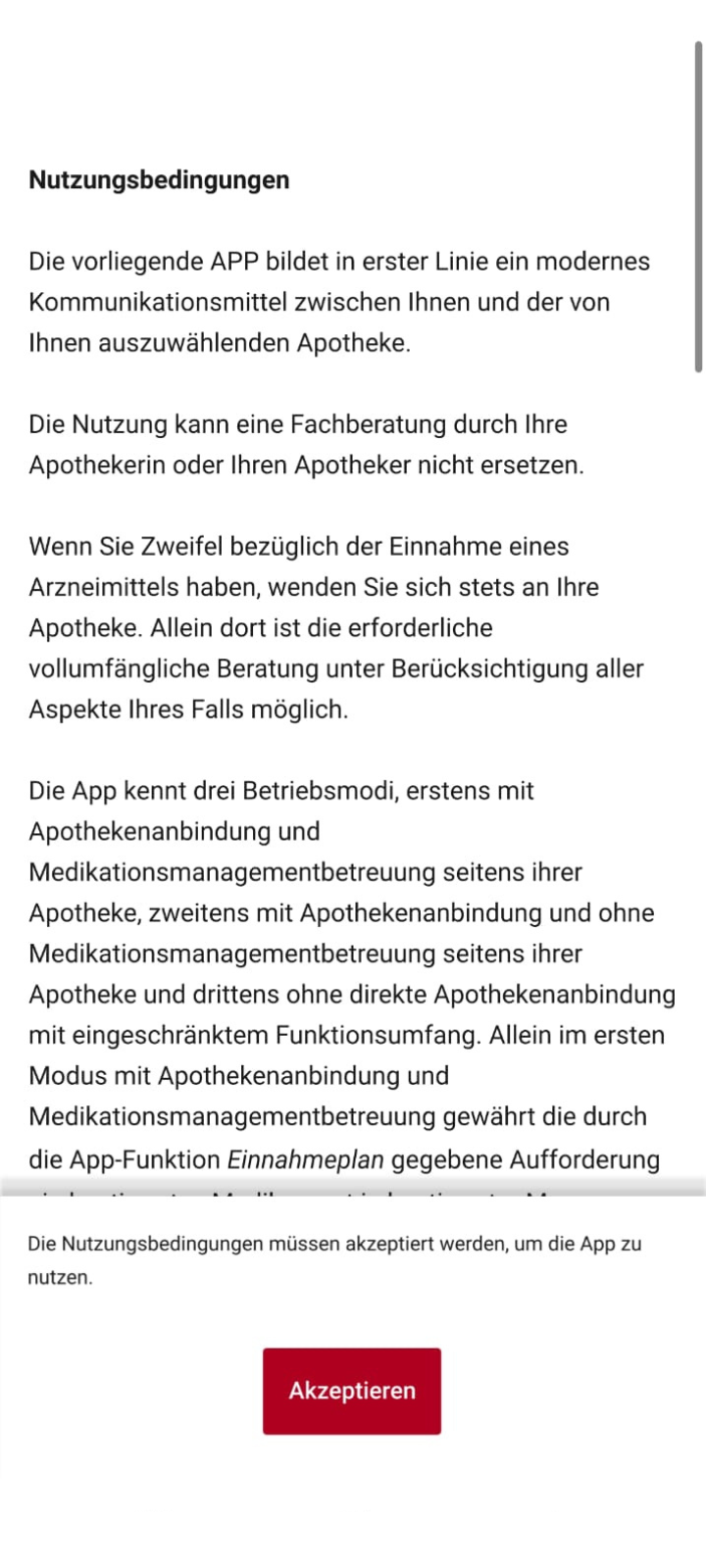
Danach bestätigen Sie, dass Sie die Nutzungsbestimmungen gelesen haben und diese akzeptieren.

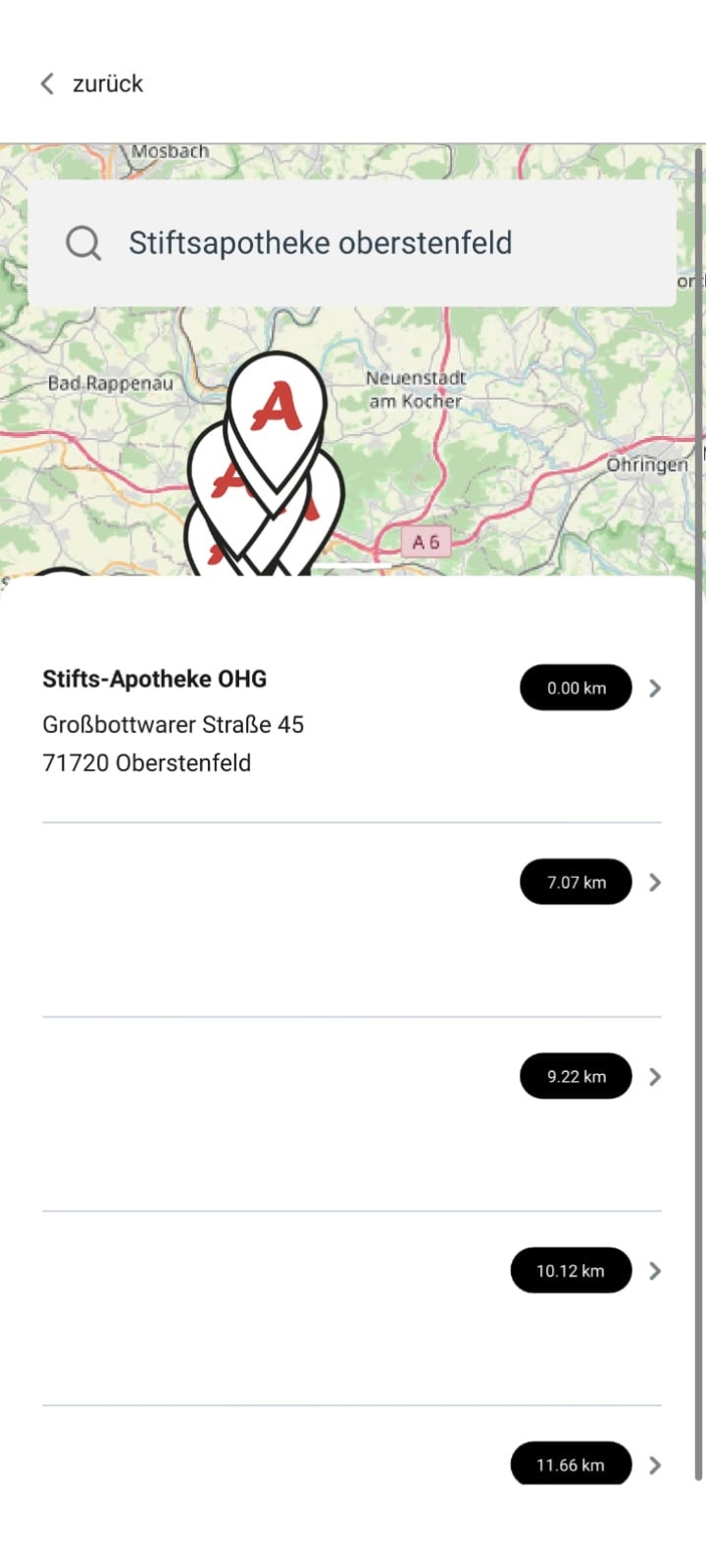
Fügen Sie Ihre Apotheke hinzu, indem Sie auf „Nach Apotheke suchen“ tippen. Auf der Ihnen nun angezeigten Karte können Sie nach Ihrem Wohnort, einer Postleitzahl oder direkt nach Ihrer Wunschapotheke suchen.
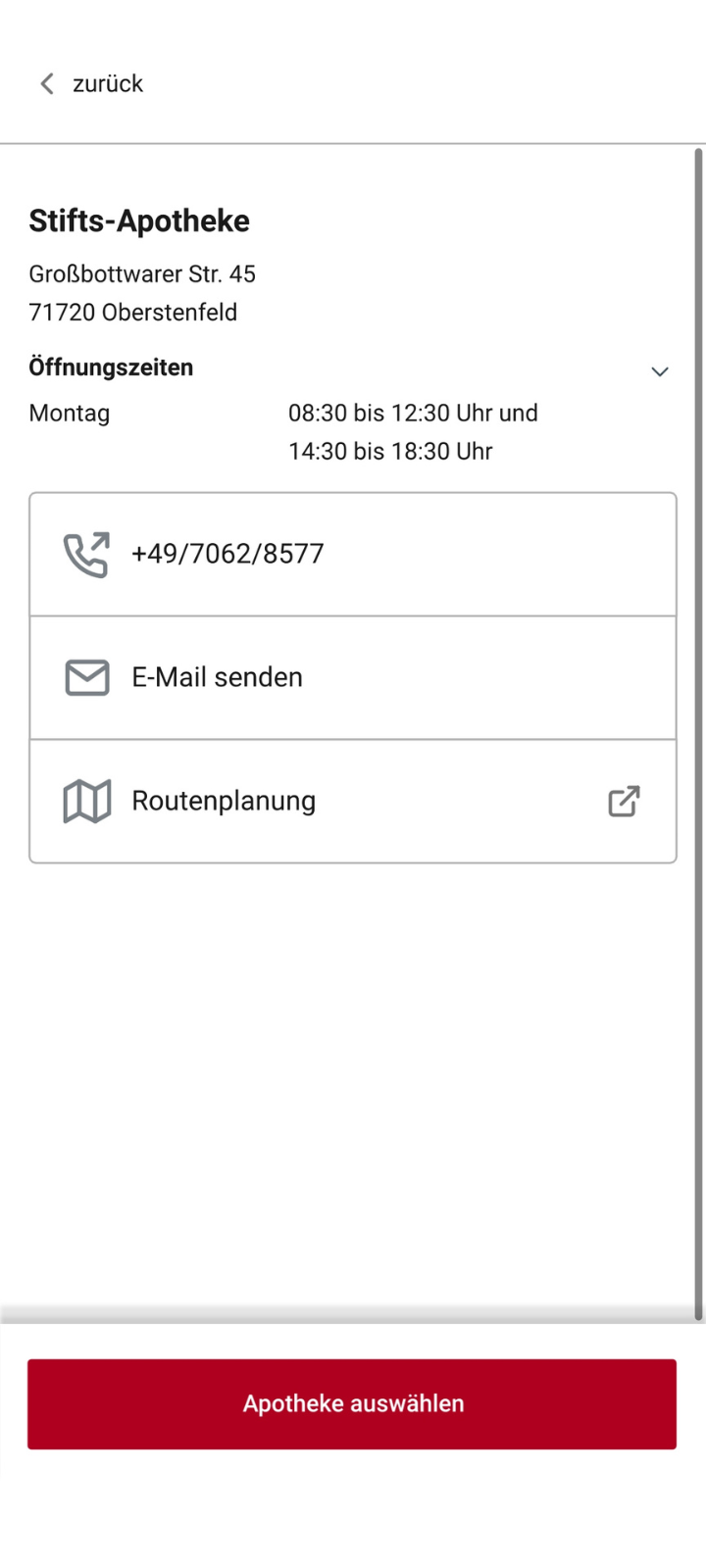
Klicken Sie auf die Apotheke und danach auf „Apotheke auswählen“. Ihre ausgewählte Apotheke befindet sich nun auf der Startseite der App.

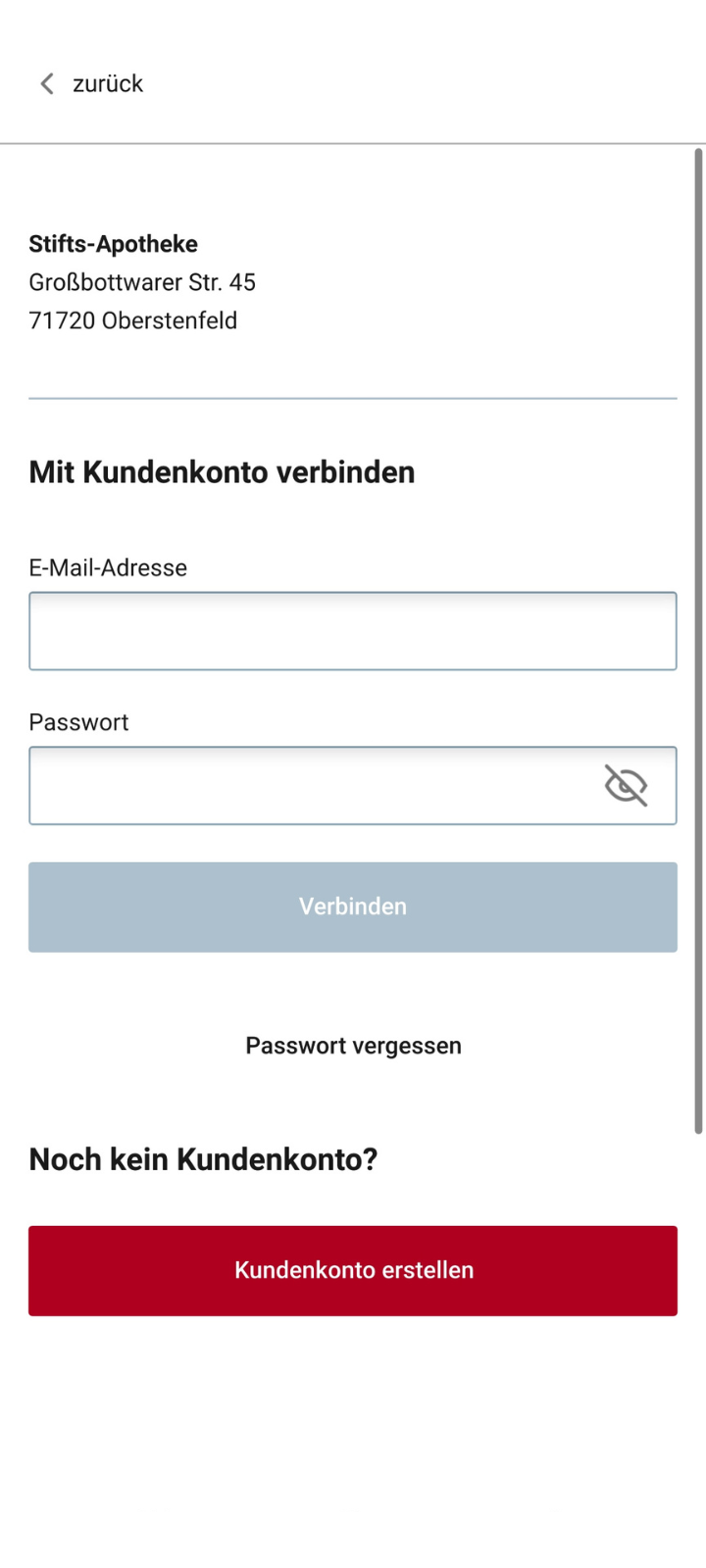
Loggen Sie sich nun in Ihr bestehendes Kundenkonto ein oder erstellen Sie ein neues Kundenkonto.
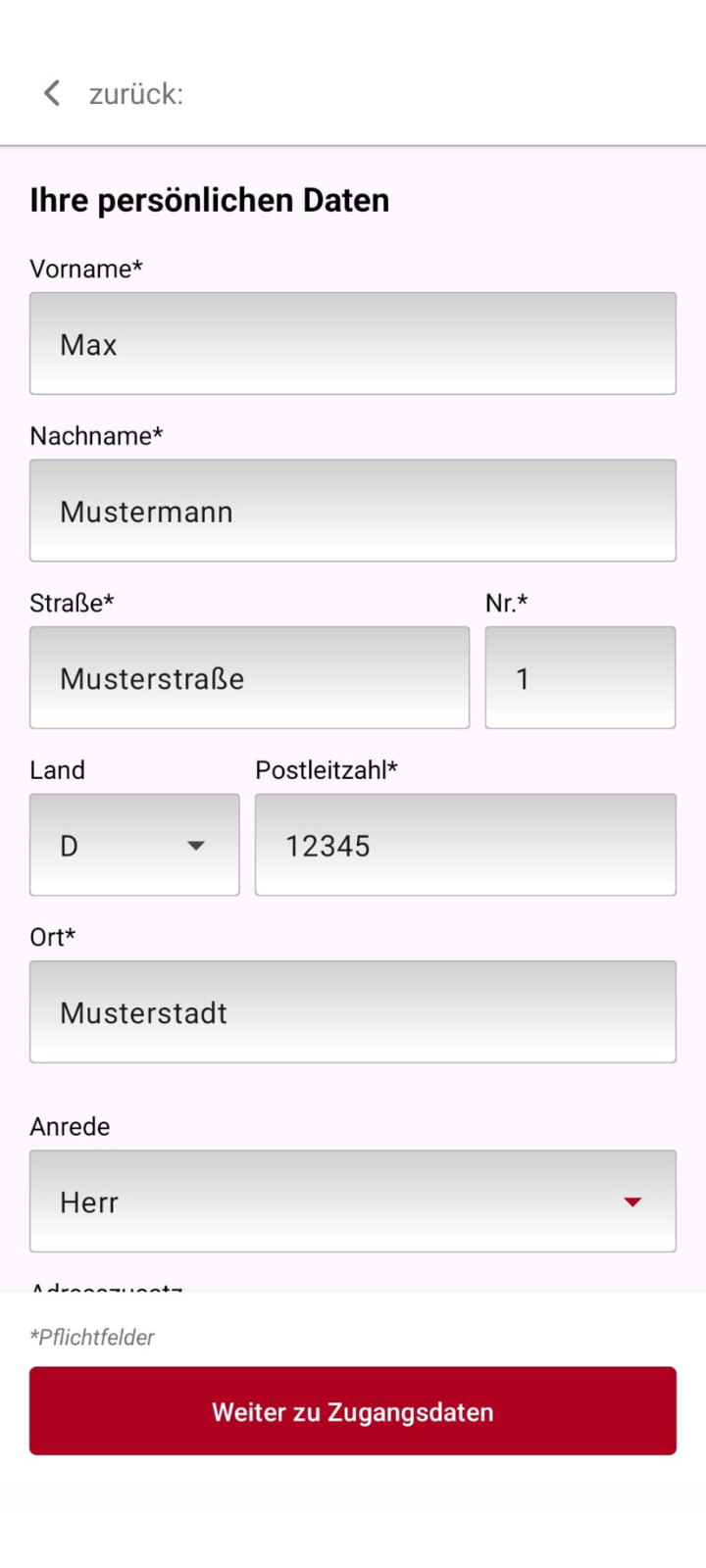
Wenn Sie ein neues Konto erstellen, geben Sie alle Pflichtangaben an und erstellen Sie Ihre Zugangsdaten (E-Mail-Adresse und Passwort). Danach erhalten Sie eine E-Mail mit einem Aktivierungslink, den Sie innerhalb von 24 Stunden anklicken müssen. Danach ist ihr Konto freigeschaltet.

Mit der Meine Apotheke App können Sie auf verschiedenen Wegen Ihr E-Rezept einlösen:

Für das Scannen Ihrer elektronischen Gesundheitskarte muss der NFC-Scan Ihres Handys aktiviert sein. Hierzu folgen Sie den Anweisungen auf Ihrem Handy. Sobald der NFC-Scan aktiviert ist, können Sie fortfahren.

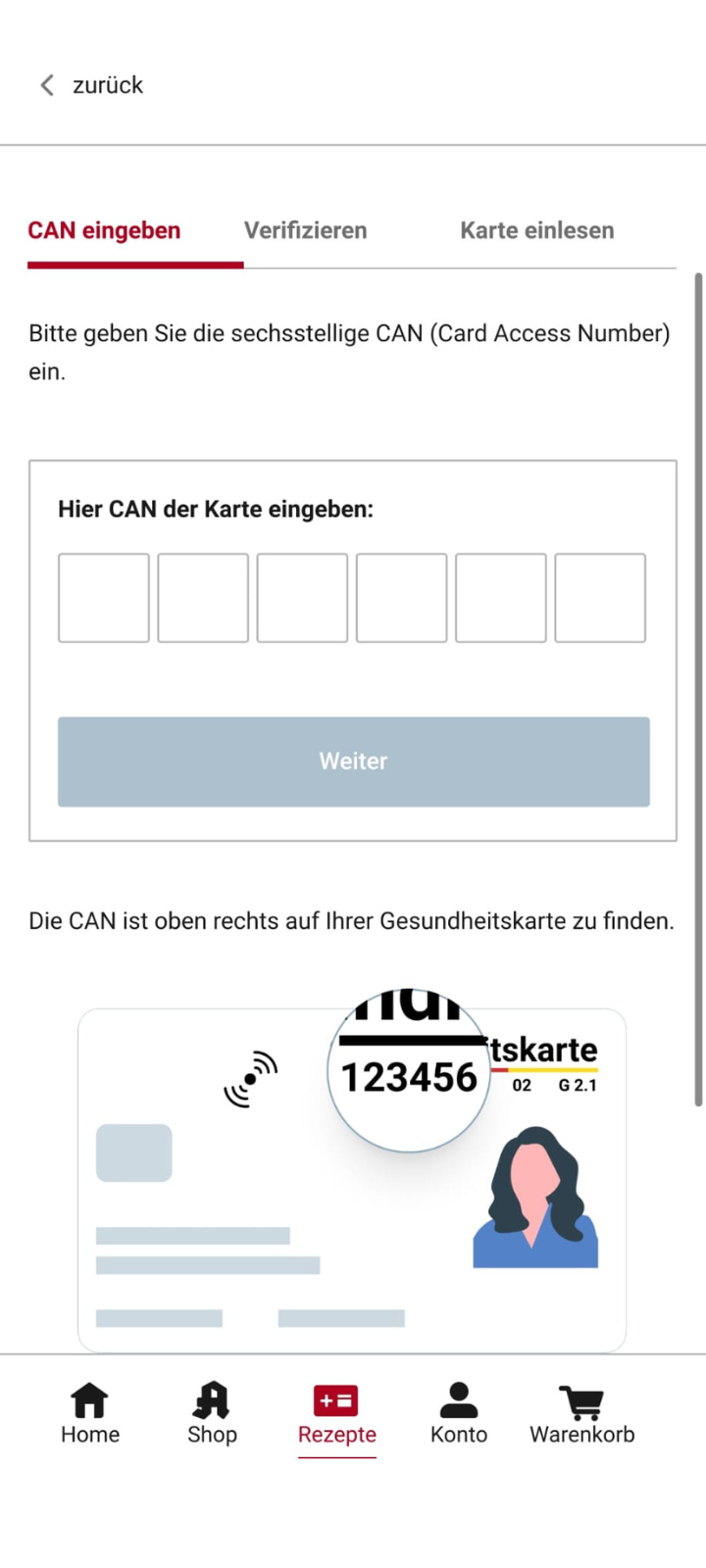
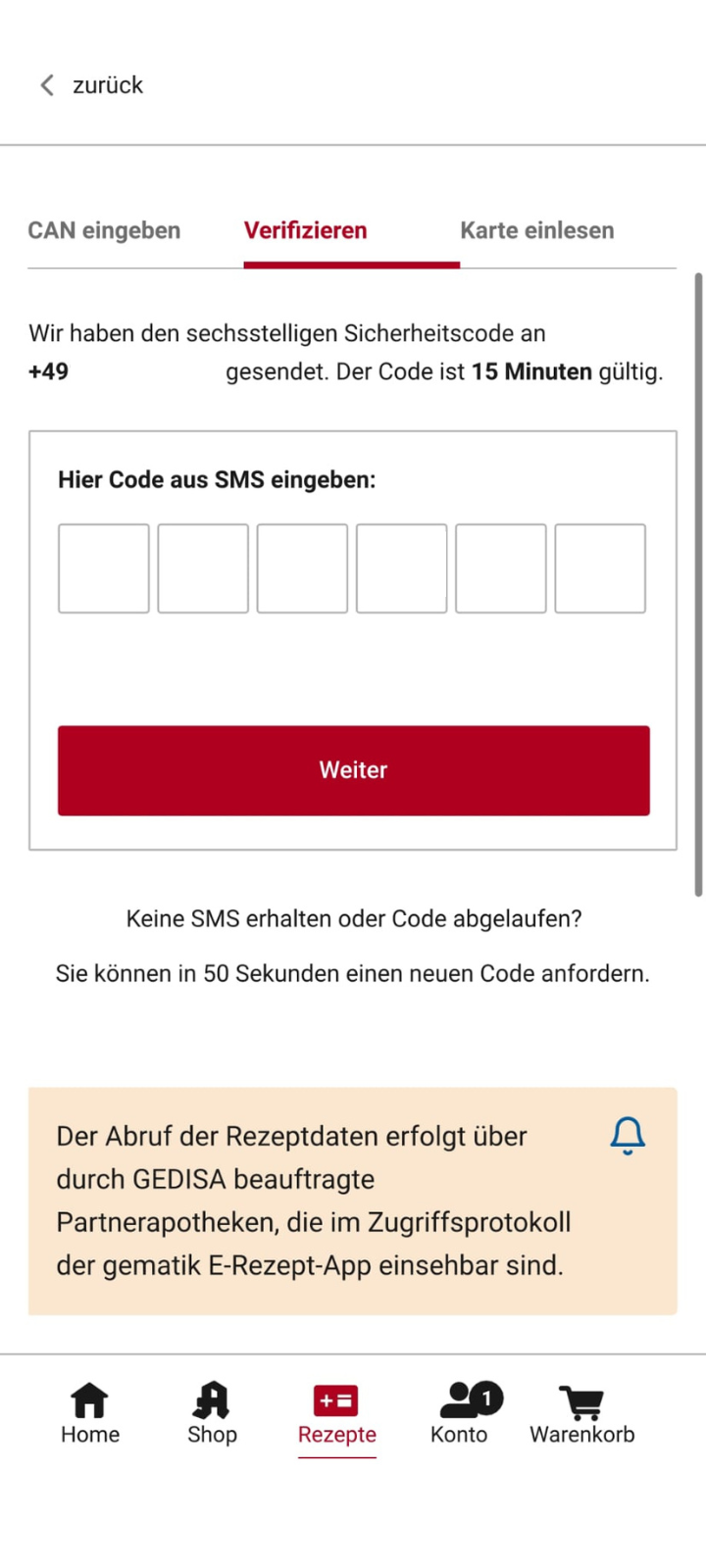
Geben Sie Ihre CAN-Nummer ein und verifizieren Sie Ihr Smartphone mit Hilfe Ihrer Mobilfunknummer und des Bestätigungscodes, den Sie per SMS erhalten.
Nun können Sie den Scan Ihrer eGK starten.
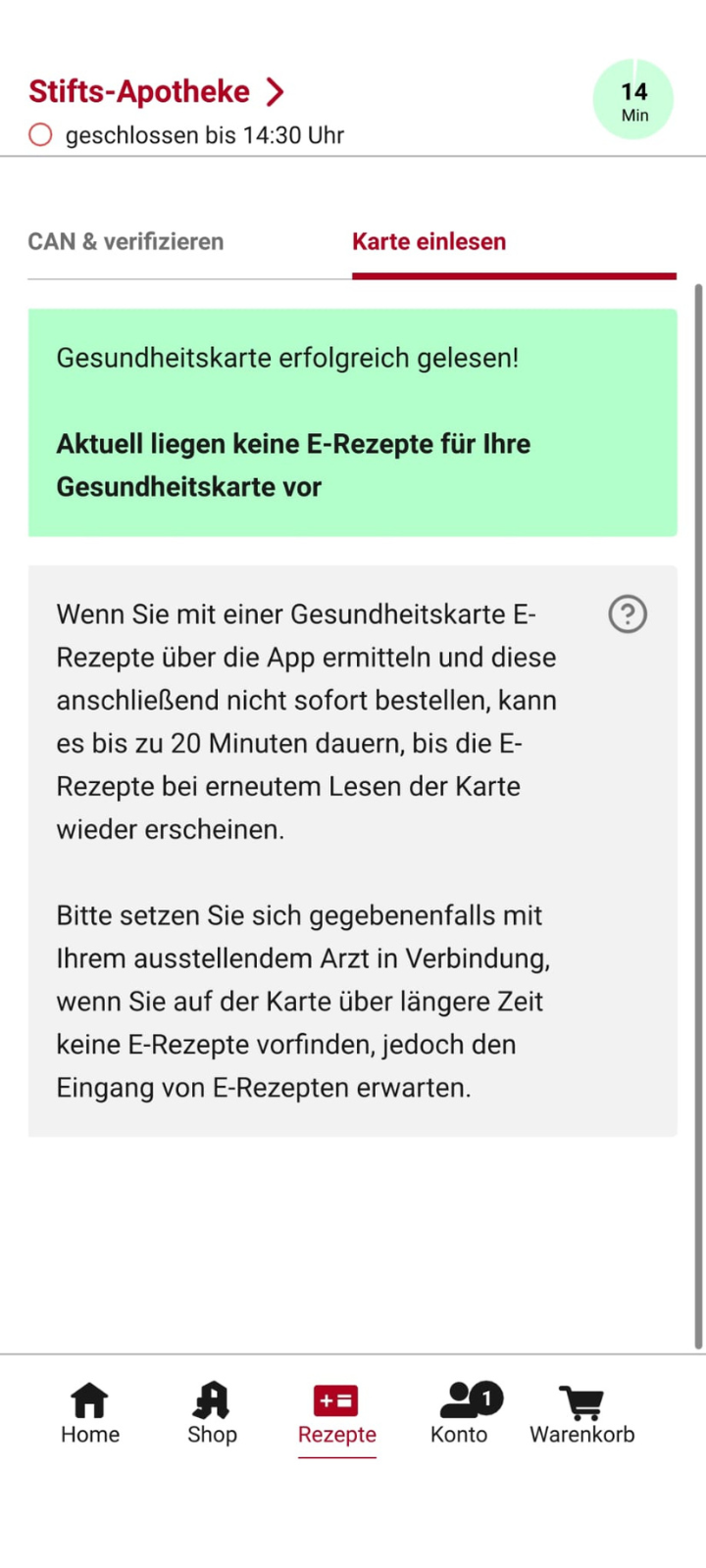
Halten Sie Ihre Karte hinter die obere Kante Ihres Smartphones, bis der Scan erfolgreich ist. Nun sehen Sie eine Übersicht Ihrer Rezepte.